
Convertir un documento A4 a A5 en Word es fácil; conseguir que siga quedando bien después del cambio requiere unos minutos más. En la mayoría de las versiones de Word basta con ir a Disposición o Diseño > Tamaño > A5. Sin embargo, al reducir la página, Word vuelve a distribuir el contenido: pueden cambiar los saltos de página, las tablas, las imágenes, la numeración y el número total de páginas.
Resumen rápido: si solo quieres saber cómo hacerlo.
- Guarda una copia del archivo original.
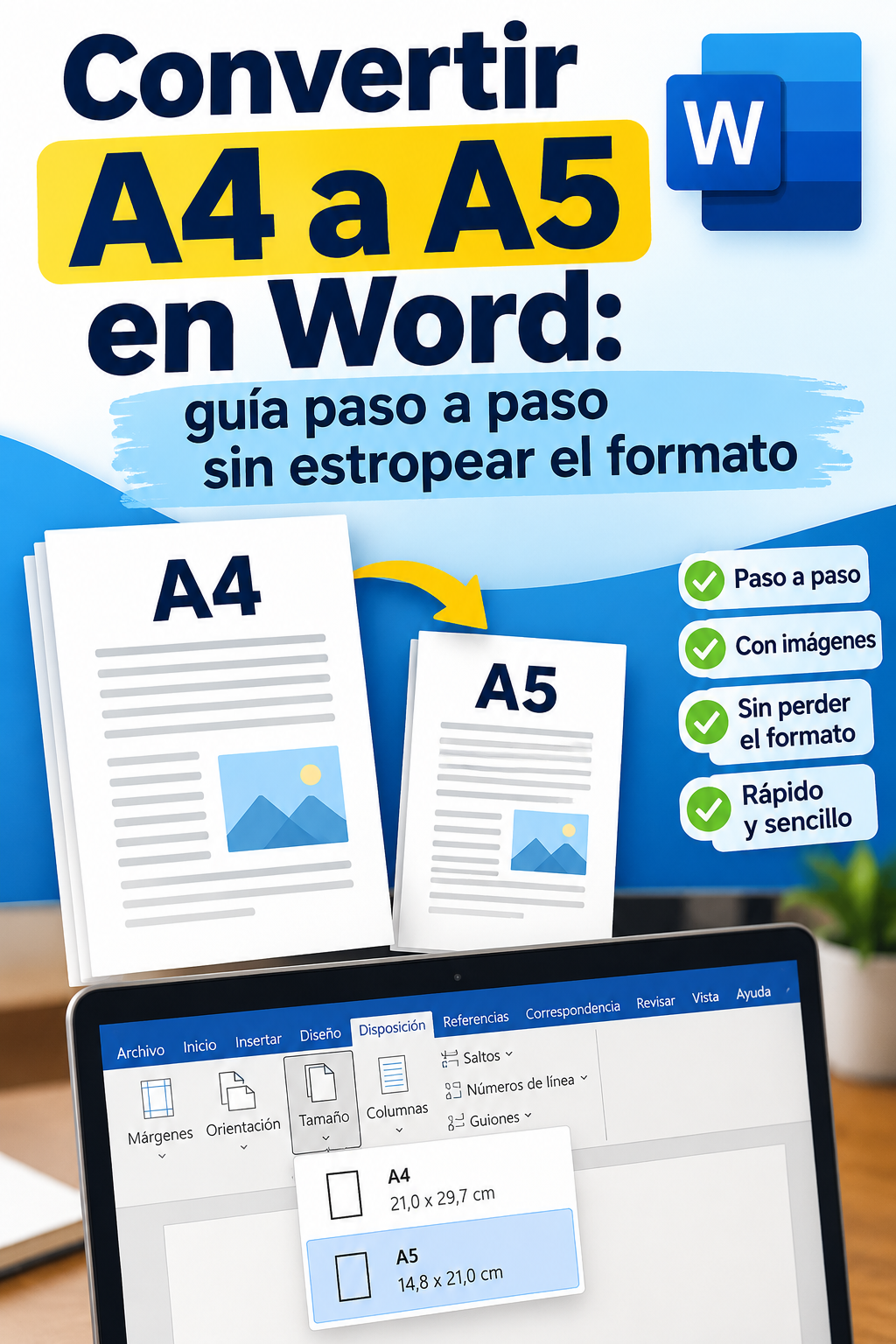
- Ve a Disposición o Diseño > Tamaño > A5.
- Si A5 no aparece, usa 14,8 × 21 cm.
- Revisa márgenes, saltos, imágenes, tablas y encabezados.
- Actualiza el índice y la numeración de páginas.
- Exporta un PDF final y revísalo antes de imprimir.
Si tu objetivo es imprimir un libro, no te limites a “encoger” el A4: reformula la maqueta pensando realmente en A5.
A4 mide 210 × 297 mm. A5 mide 148 × 210 mm. El A5 tiene aproximadamente la mitad de superficie que el A4. Por eso, cambiar el tamaño de página no equivale a reducir visualmente cada elemento a la mitad.
Índice
- Qué cambia realmente de A4 a A5.
- Cómo convertir A4 a A5 en Word paso a paso.
- Qué hacer si A5 no aparece en Word.
- Cambiar el documento a A5 o imprimir A4 reducido: no es lo mismo.
- Cómo adaptar un libro de A4 a A5 sin arruinar la maquetación.
- Qué márgenes usar en A5.
- Imágenes, tablas y gráficos al pasar a A5.
- Cuántas páginas tendrá un documento A4 convertido a A5.
- Cómo exportar el A5 a PDF para imprimir.
- Errores frecuentes.
- Preguntas frecuentes.
1. ¿Qué cambia realmente al pasar de A4 a A5?
Los formatos A4 y A5 pertenecen a la misma serie ISO. Al dividir una hoja A4 por la mitad en su lado largo se obtienen dos hojas A5. Esa relación geométrica explica por qué ambos formatos conservan prácticamente la misma proporción.
| Formato | Medidas | Uso habitual |
|---|---|---|
| A4 | 210 × 297 mm. | Informes, documentos administrativos, trabajos académicos, manuales. |
| A5 | 148 × 210 mm. | Novelas, guías, cuadernos, manuales compactos y libros de pequeño formato. |
Si quieres profundizar en esta elección antes de tocar el archivo, consulta la guía de CoolLibri sobre cómo elegir el formato y las dimensiones de un libro.
El error más frecuente consiste en pensar que Word “reduce todo”. En realidad, cuando cambias el tamaño de papel, Word vuelve a componer el documento dentro de un espacio más pequeño. El texto conserva normalmente su tamaño de fuente, pero caben menos palabras por línea y menos líneas por página.
Por eso un documento de 100 páginas A4 no se convierte automáticamente en 200 páginas A5, aunque la superficie de una página A5 sea aproximadamente la mitad. El resultado depende de la fuente, cuerpo, interlineado, márgenes, imágenes, tablas, títulos y saltos.
2. Cómo convertir A4 a A5 en Word paso a paso
Paso 1. Haz una copia del documento A4
Antes de cambiar nada, utiliza Archivo > Guardar como y crea una versión separada. Así podrás volver a la maqueta A4 si algo se desplaza o si necesitas comparar ambas versiones.
Paso 2. Abre la pestaña de diseño de página
Según la versión de Microsoft Word, la pestaña puede llamarse Disposición, Diseño o Diseño de página.
Paso 3. Elige el tamaño A5
Selecciona Tamaño > A5. Word aplicará el nuevo formato al documento o a la sección activa, según cómo esté estructurado el archivo.
Paso 4. Comprueba la orientación
Para la mayoría de libros y documentos A5, utiliza orientación vertical. Si preparas una guía visual, catálogo o documento panorámico, A5 horizontal puede ser una alternativa.
Paso 5. Revisa los márgenes
No mantengas automáticamente márgenes diseñados para A4. En una página más pequeña, unos márgenes demasiado amplios pueden dejar una columna de texto excesivamente estrecha.
Paso 6. Recorre el documento desde la primera hasta la última página
Busca especialmente títulos aislados al pie de página, imágenes desbordadas, tablas partidas, pies de foto separados, páginas casi vacías y saltos manuales que ya no tienen sentido.
Paso 7. Actualiza campos e índice
Si tienes tabla de contenido, referencias cruzadas o numeración automática, actualízalas después de que el documento haya terminado de refluír.
Consejo para autores: si el documento va a convertirse en un libro, utiliza estilos de Word para títulos, subtítulos y texto normal. Los estilos hacen que una adaptación de formato sea mucho más segura que una maquetación llena de ajustes manuales.
Puedes completar esta parte con la guía sobre maquetación de libros.
3. ¿Qué hacer si el tamaño A5 no aparece en Word?
En algunas instalaciones, la lista de tamaños disponibles depende del controlador de impresora activo. Si A5 no aparece, no significa que Word no pueda trabajar en ese formato.
Busca una opción como Más tamaños de papel, Tamaño de papel personalizado o Configurar página e introduce:
Si Word utiliza milímetros, escribe 148 × 210 mm.
Si el documento va a imprenta, comprueba también que el tamaño final coincida con el formato de fabricación seleccionado. CoolLibri admite directamente A5 vertical 14,8 × 21 cm entre sus formatos de impresión.
4. Cambiar el documento a A5 o imprimir A4 reducido: no es lo mismo
Esta distinción resuelve gran parte de la confusión alrededor de la búsqueda “convertir A4 a A5 en Word”.
| Objetivo | Qué hacer | Qué ocurre |
|---|---|---|
| Crear un documento A5 real. | Cambiar el tamaño en Word a A5. | El contenido se redistribuye dentro de páginas A5. |
| Imprimir temporalmente un A4 sobre papel A5. | Usar la configuración de impresión y escalado. | Se reduce visualmente la página completa. |
| Imprimir dos páginas A5 sobre una hoja A4. | Usar “2 páginas por hoja”. | Se colocan dos páginas pequeñas sobre un A4. |
| Preparar un libro A5 profesional. | Rehacer la composición en A5 y revisarla. | Se conserva una tipografía legible y una maqueta adaptada. |
Para una impresión puntual, reducir puede bastar. Para un libro, una tesis maquetada como publicación o un manual, es mejor cambiar realmente el formato del documento.
¿Por qué no conviene escalar todo al 70 % para un libro?
Geométricamente, la reducción lineal de A4 a A5 ronda el 70,7 %. Pero eso también reduce visualmente la tipografía. Un texto de 12 pt escalado proporcionalmente quedaría alrededor de 8,5 pt.
Para impresión editorial, no confundas “cabe en A5” con “se lee bien en A5”. La legibilidad tiene prioridad sobre conservar exactamente el aspecto de la página A4.
5. Cómo adaptar un libro de A4 a A5 sin arruinar la maquetación
A5 es un formato muy habitual para novelas, guías y publicaciones compactas. CoolLibri lo presenta precisamente como un formato utilizado con frecuencia para novelas y guías de bolsillo.
Si tu A4 era un manuscrito de trabajo y no una maqueta final, el cambio a A5 suele ser una buena ocasión para construir la versión editorial del texto.
1. Mantén una fuente pensada para lectura
No reduzcas automáticamente el cuerpo tipográfico para “hacer que entren las mismas páginas”. La finalidad de un libro no es conservar el número de páginas del Word original, sino ofrecer comodidad de lectura.
2. Revisa títulos y jerarquías
Un título de capítulo de 24 o 28 pt que funcionaba en A4 puede dominar demasiado una página A5. Ajusta proporcionalmente títulos y subtítulos, pero conserva un cuerpo legible en el texto corriente.
3. Elimina saltos de página manuales innecesarios
Los saltos insertados para que una sección “quedara bonita” en A4 pueden generar grandes blancos en A5.
4. Comprueba sangrías e inicio de párrafo
En Word, una sangría demasiado grande se nota mucho más en una columna de texto estrecha. Si tienes dudas, consulta la guía específica de CoolLibri sobre la sangría en Word antes de imprimir.
5. Utiliza páginas opuestas si el documento será un libro
Un libro encuadernado tiene margen interior y margen exterior. La configuración de márgenes simétricos o en espejo ayuda a reservar el espacio necesario junto al lomo.
6. Revisa el lomo después de terminar
El cambio A4 → A5 suele aumentar el número de páginas; eso cambia el grosor del libro y, por tanto, el ancho de su lomo. Puedes consultar cómo calcular el lomo de un libro.
6. ¿Qué márgenes usar en un documento A5?
No existe una cifra universal porque depende de encuadernación, número de páginas y finalidad del documento. Pero sí existe una regla: el margen interior debe considerar la encuadernación.
Microsoft explica que Word permite seleccionar márgenes predeterminados o personalizados y también configurar espacio adicional para encuadernar.
Para un documento sencillo puedes comenzar con márgenes equilibrados y ajustar visualmente. Para una novela, utiliza márgenes en espejo y deja algo más de espacio en el interior que en el exterior cuando el grosor lo requiera.
No copies valores de otra persona sin mirar tu propio libro. Un A5 de 80 páginas y otro de 500 páginas no se comportan igual cerca del lomo.
7. Qué pasa con las imágenes, tablas y gráficos al pasar de A4 a A5
Los elementos flotantes son una de las principales fuentes de problemas después de cambiar el tamaño de papel.
- Imágenes: Comprueba que no sobrepasen el área útil de la página.
- Tablas: Revisa columnas demasiado anchas y celdas con texto cortado.
- Gráficos: Verifica títulos, leyendas y etiquetas.
- Cuadros de texto: Comprueba su posición y el ajuste alrededor del texto.
- Pies de imagen: Evita que terminen en una página diferente de la imagen.
Word permite modificar dimensiones de imágenes y otros objetos, incluso con medidas o porcentajes exactos.
8. ¿Cuántas páginas tendrá un A4 convertido a A5?
No existe una conversión exacta.
A5 ocupa aproximadamente la mitad de la superficie de A4, pero un procesador de texto no corta cada página A4 en dos. Recompone el contenido.
El resultado depende de:
- La fuente y el cuerpo tipográfico.
- El interlineado.
- Los márgenes.
- Las sangrías.
- La cantidad de títulos.
- Las imágenes y tablas.
- Los saltos de página y sección.
Como aproximación de planificación, puedes esperar un aumento importante del número de páginas, pero no presupuestes la impresión hasta tener el PDF A5 definitivo.
Si el precio final es importante, consulta también la guía de CoolLibri sobre cuánto cuesta imprimir un libro.
9. Cómo exportar correctamente el documento A5 a PDF
Una vez terminada la adaptación:
- Actualiza índice, referencias y numeración.
- Revisa el documento al 100 %.
- Comprueba portada, páginas pares/impares y páginas en blanco.
- Guarda el Word.
- Exporta o guarda como PDF.
- Abre el PDF y confirma que el tamaño de página es A5.
- Recorre de nuevo el PDF antes de enviarlo a imprimir.
CoolLibri acepta archivos Word y PDF, aunque su propia ayuda señala que el PDF es ideal para fijar la composición.
Para una revisión más amplia antes de fabricación, consulta cómo preparar un libro para imprimir.
¿Tu documento A5 ya está listo?
Configura formato, papel, encuadernación y número de ejemplares antes de imprimir.
10. Los 10 errores más frecuentes al convertir A4 a A5 en Word
- Cambiar el papel y enviar inmediatamente el archivo a imprimir.
- Reducir toda la página hasta que el texto quede demasiado pequeño.
- Mantener márgenes A4 excesivamente grandes.
- Olvidar el margen interior de encuadernación.
- Dejar saltos manuales diseñados para la antigua maqueta.
- No actualizar el índice automático.
- No revisar tablas e imágenes.
- Modificar la fuente para conservar artificialmente el número de páginas.
- Confiar únicamente en la vista de Word y no revisar el PDF.
- No guardar una copia del archivo A4 original.
11. A4 o A5: ¿cuál es mejor para un libro?
Depende del contenido. A4 es apropiado para documentos técnicos, libros con tablas grandes, ciertos trabajos académicos, revistas y publicaciones visuales. A5 es más compacto y resulta natural para muchas novelas, guías y manuales.
Si estás dudando entre varias alternativas, la guía sobre libros de bolsillo y la comparación de formatos de libro te ayudarán a decidir.
Preguntas frecuentes sobre convertir A4 a A5 en Word
¿Cómo cambiar un documento A4 a A5 en Word?
Ve a Disposición o Diseño > Tamaño y selecciona A5. Después revisa márgenes, saltos, imágenes, tablas, numeración e índice.
¿Cuánto mide A5 en Word?
El formato A5 mide 148 × 210 mm, es decir, 14,8 × 21 cm.
¿Por qué A5 no aparece en Word?
La lista puede depender del controlador de impresora. Utiliza Más tamaños de papel o un tamaño personalizado de 14,8 × 21 cm.
¿Al pasar de A4 a A5 se duplica el número de páginas?
No necesariamente. Aunque A5 tiene aproximadamente la mitad de superficie que A4, Word recompone el texto. El número final depende de tipografía, márgenes, imágenes y estructura.
¿Puedo simplemente imprimir un documento A4 en A5?
Sí, si solo necesitas una reducción puntual. Pero para crear un libro A5 es preferible cambiar el tamaño del documento y revisar la maquetación.
¿Qué porcentaje corresponde a reducir A4 a A5?
La reducción lineal es aproximadamente del 70,7 %. Es útil para impresión proporcional, pero no suele ser la mejor solución editorial porque también reduce la tipografía.
¿Qué pasa con una fuente de 12 pt al reducir A4 a A5 al 70,7 %?
Visualmente equivaldría aproximadamente a 8,5 pt. Por eso no conviene escalar un libro completo sin replantear la maquetación.
¿Es A5 un buen formato para una novela?
Sí. Es un formato compacto muy utilizado en narrativa y guías. La elección final depende del tipo de libro, número de páginas y experiencia de lectura deseada.
¿Word o PDF para imprimir un libro A5?
Word permite editar y adaptar fácilmente el contenido. Para enviar la versión final a imprenta, el PDF suele ser preferible porque fija la composición.
Fuentes y documentación útil
- Microsoft Support: Ayuda oficial de Microsoft Word.
- Microsoft Support: Configuración y cambio de márgenes en Word.
Las rutas de menú pueden variar ligeramente según la versión de Word, el sistema operativo y el idioma de la interfaz. Antes de imprimir, comprueba siempre el PDF final y las especificaciones del servicio de impresión.
